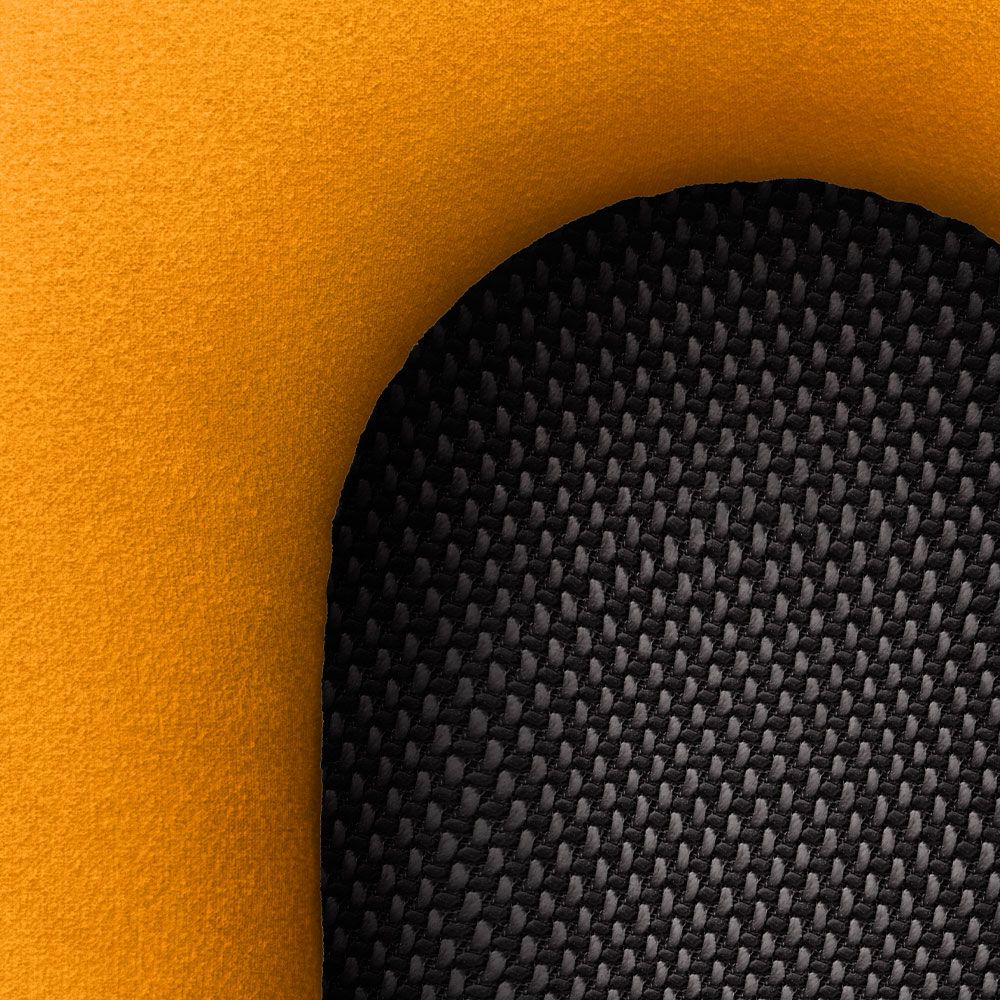
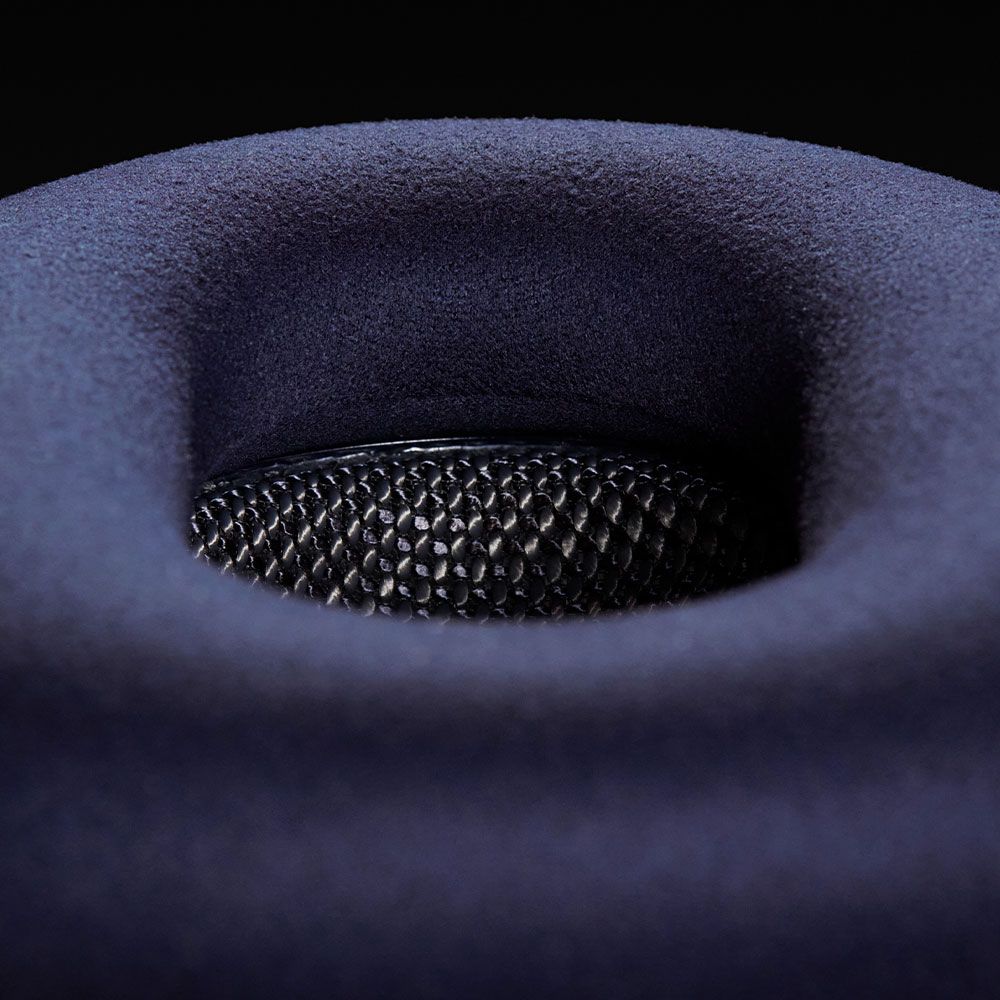
Cuscinetti per Dyson OnTrac™ (Prussian Blue)
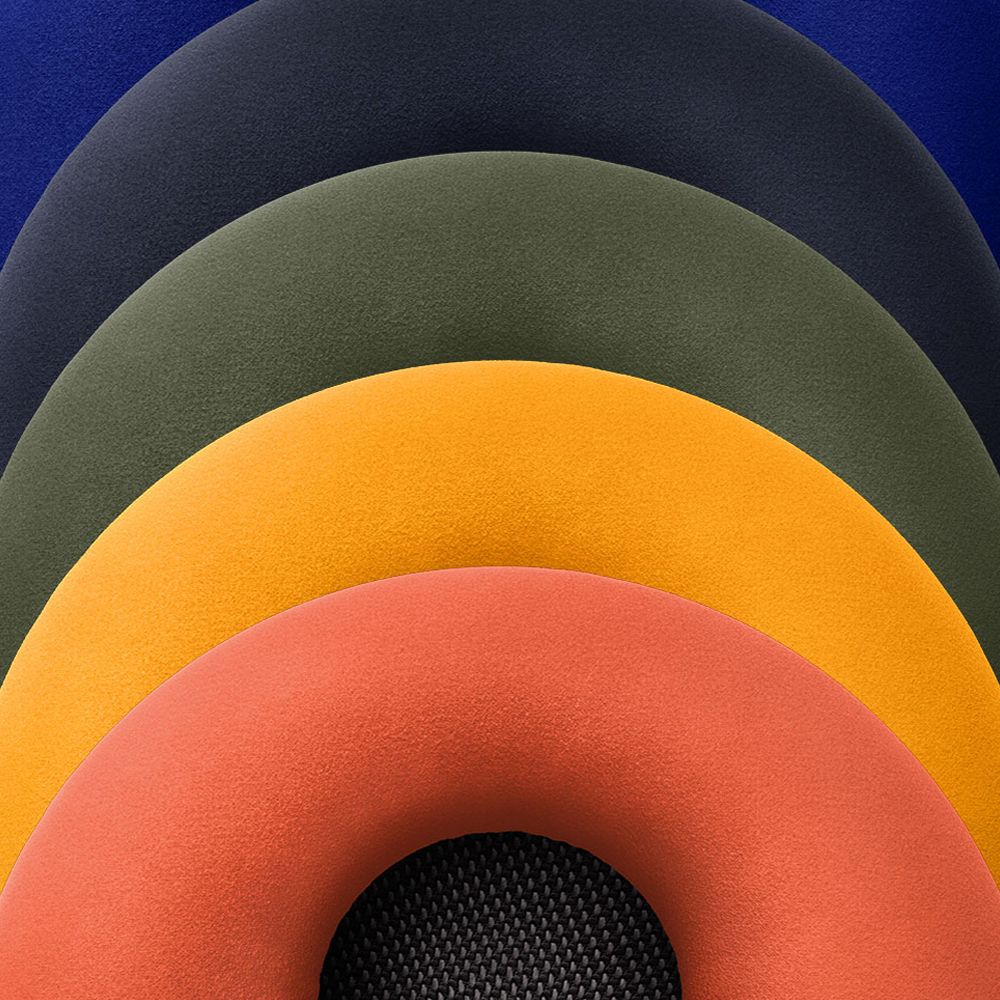
Cuscinetti in microfibra per una sensazione di massima morbidezza e un'esperienza di ascolto commoda e prolungata.




This is a carousel with slides. Use Next and Previous buttons to navigate, or jump to a slide with the slide dots.


Domande frequenti
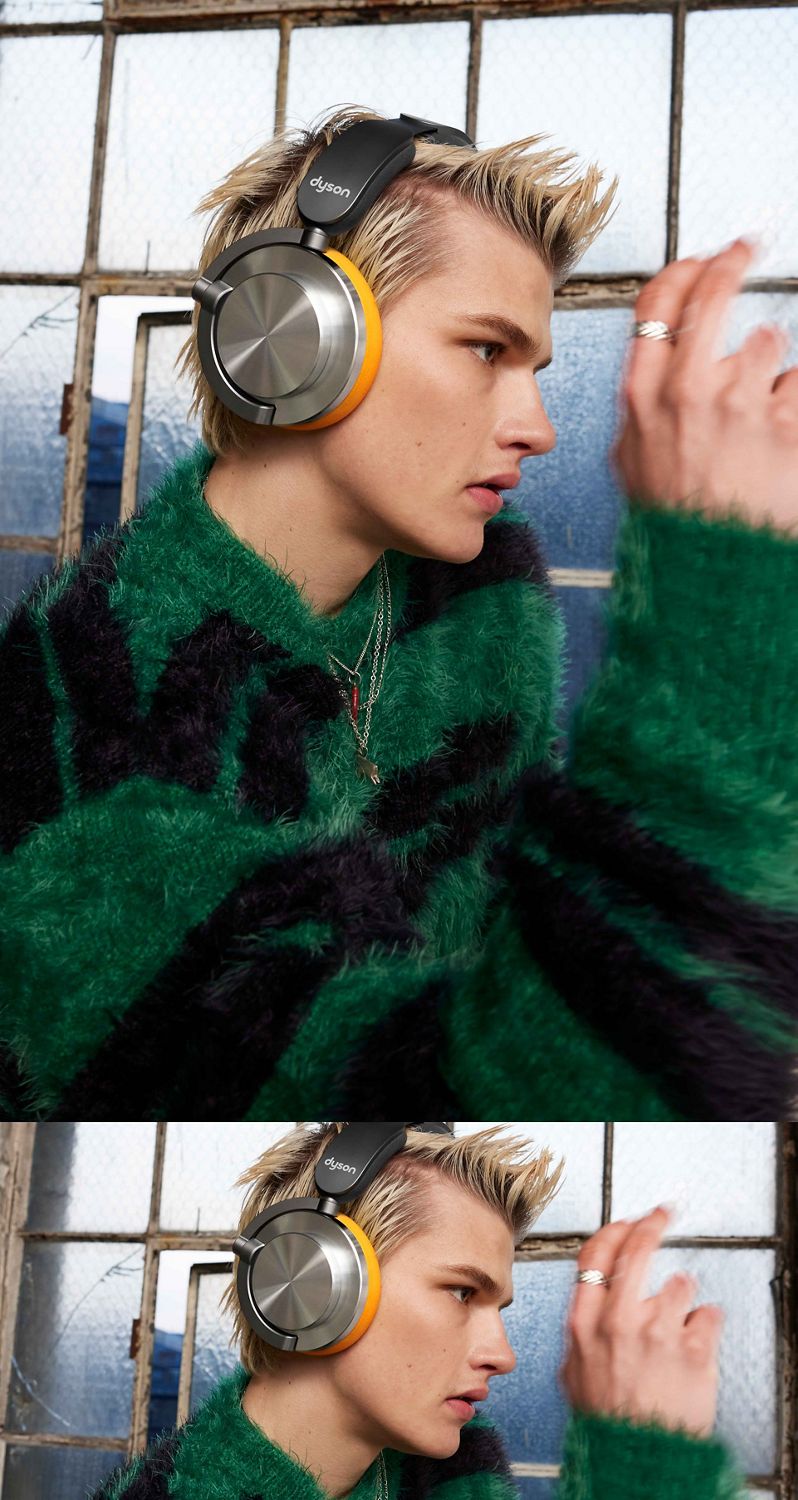
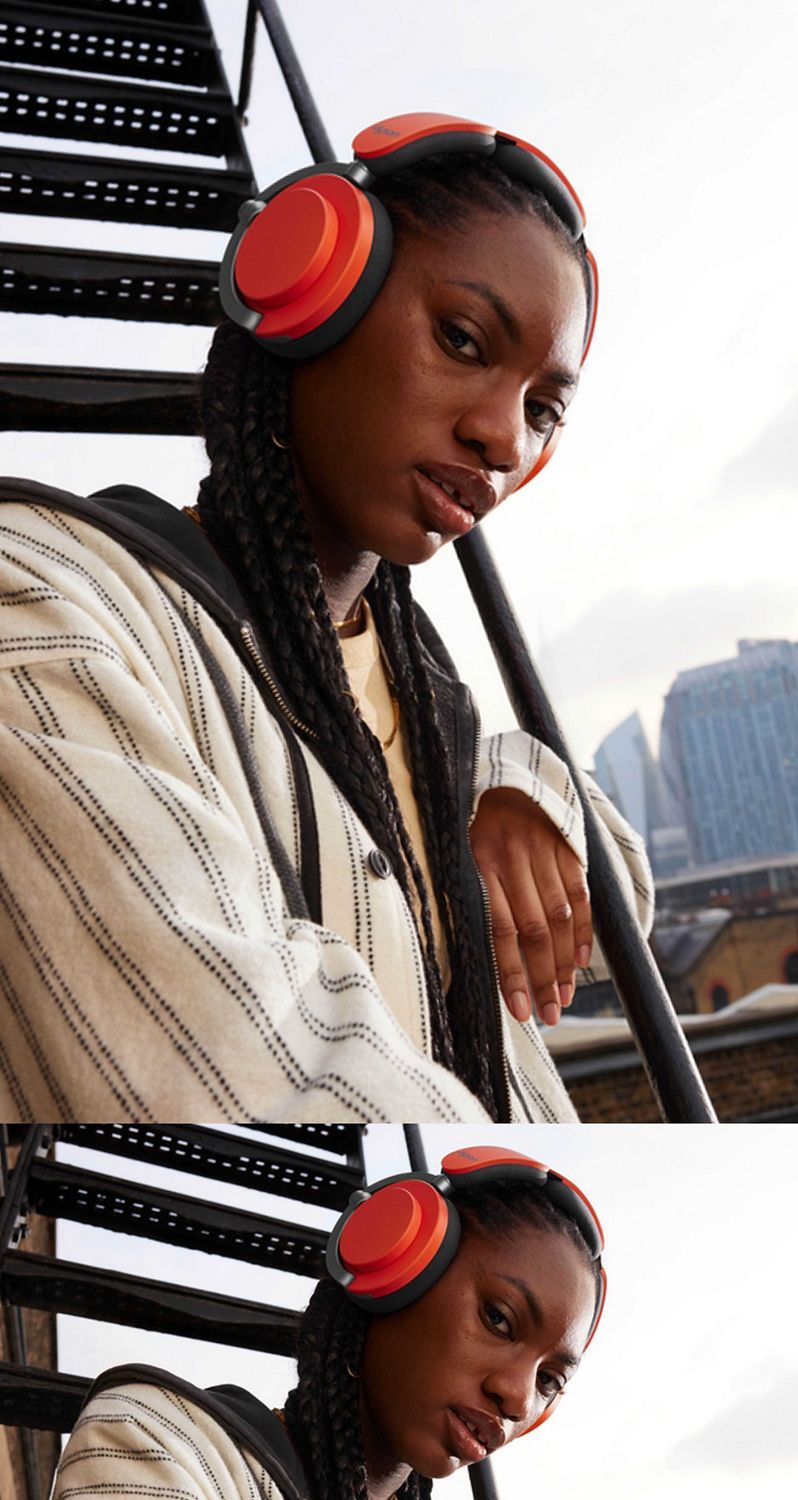
Attualmente puoi scegliere tra quattro combinazioni di colori, CNC Copper, CNC Aluminium, CNC Black Nickel e Ceramic Cinnabar, di cui gli ultimi due sono esclusivi di Dyson.
Possono essere personalizzate acquistando separatamente più cuscinetti e padiglioni esterni, in una varietà di colori, materiali e finiture, per creare il tuo look unico.
Utilizza il visualizzatore 360 online per creare le diverse combinazioni di colori e vedere il risultato finale.
Nei casi in cui il sensore per il rilevamento della testa non funziona, puoi ricalibrarlo nell'app MyDyson™. Una causa comune di ciò è il cambio dei cuscinetti auricolari. Se riscontri questo problema, assicurati di ricalibrare dopo ogni modifica.
Per rimuovere un cuscinetto auricolare, ruotarlo in senso antiorario. Seleziona il cuscinetto sostitutivo corretto per l'orecchio sinistro o destro. Questi sono contrassegnati con una L e una R sia sulle cuffie che sui cuscinetti auricolari stessi. Allinea le fessure lunghe e corte sui cuscinetti auricolari con le scanalature corrispondenti sulle cuffie. Spingere verso il basso e ruotare in senso orario finché non scatta in posizione. Vai all'app MyDyson™ e ricalibra le cuffie ogni volta che sostituisci i cuscinetti auricolari. Puoi scoprire come farlo nell'app MyDyson™.
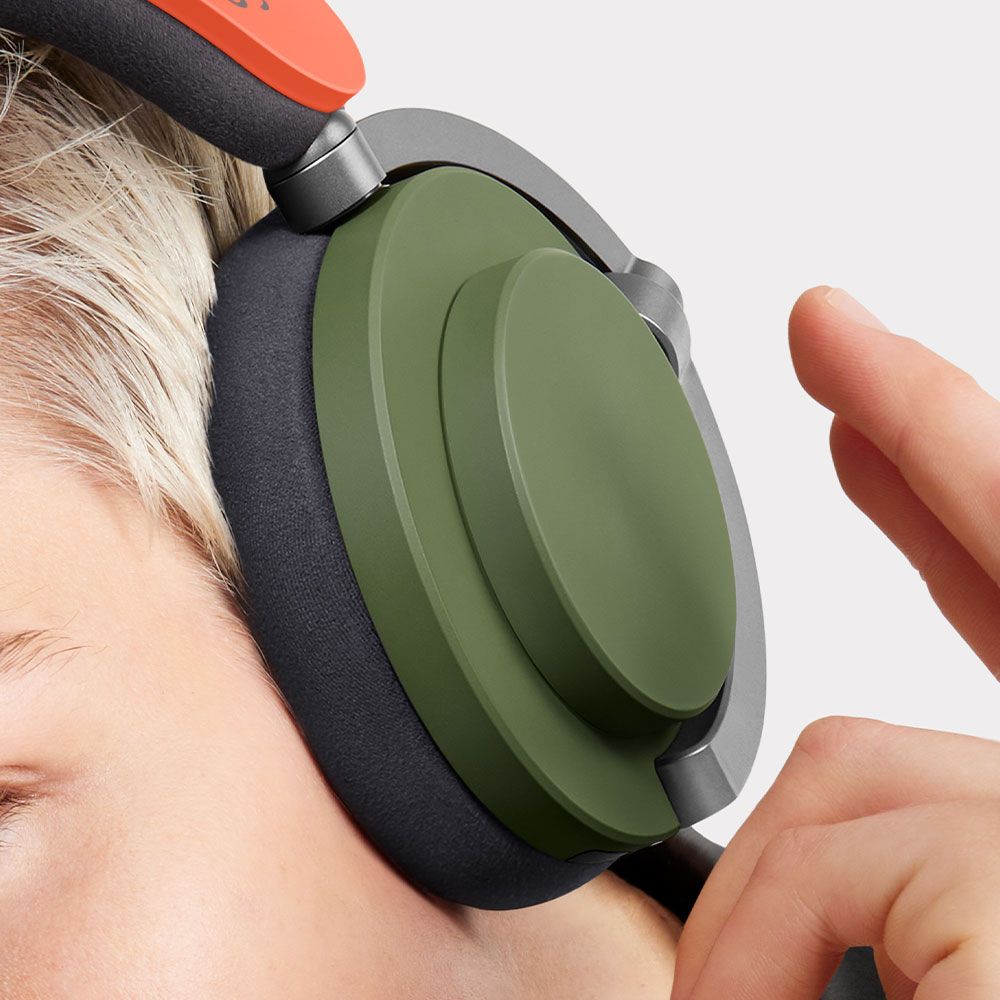
Per rimuovere un padiglione esterno, ruotare la parte circolare più esterna in senso antiorario. Allinea il padiglione esterno sostitutivo sulle cuffie e ruotalo in senso orario finché non scatta.
Puoi utilizzare il visualizzatore 360 su Dyson.it per creare le diverse combinazioni di colori e vedere il risultato finale. Cuscinetti auricolari e padiglioni esterni aggiuntivi sono venduti separatamente.
This is a carousel with slides. Use Next and Previous buttons to navigate, or jump to a slide with the slide dots.
Domande frequenti
You can currently choose from four colour combinations, CNC Copper, CNC Aluminium, CNC Black Nickel and Ceramic Cinnabar, of which the latter two are exclusive to Dyson.
They can be customised by purchasing more cushions and outer caps separately, in a variety of colours, materials and finishes, to make them your own.
Use the online 360 visualiser to mix and match different ear cushions and outer caps.
In instances where your head detect isn’t working, you can recalibrate in the MyDyson™ app. A common cause for this is the changing of ear cushions. If you experience this issue, make sure to recalibrate after every change.
To remove an ear cushion, twist it anti-clockwise. Select the correct replacement for the left or right ear. These are marked with an L and an R on both the headset and the ear cushions themselves. Line up the long and short slots on the ear cushions with the matching ridges on the headset. Push down and twist clockwise, until it clicks into place. Go to the MyDyson™ app and recalibrate your headphones each time you replace the ear cushions. You can find out how to do this in the MyDyson™ app.
To remove an outer cap, twist the outermost circular part anti-clockwise. Align the replacement outer cap on the headphones and twist clockwise until it clicks.
You can use the 360 visualiser on Dyson.com to mix and match different combinations to see what your headphones could look like. Additional ear cushions and outer caps are sold separately.